Кабели и подключение
Как выбрать кабель USB-C: зарядка, данные и монитор
Три независимые характеристики кабеля, пример расчёта времени копирования и порядок проверки подключения.
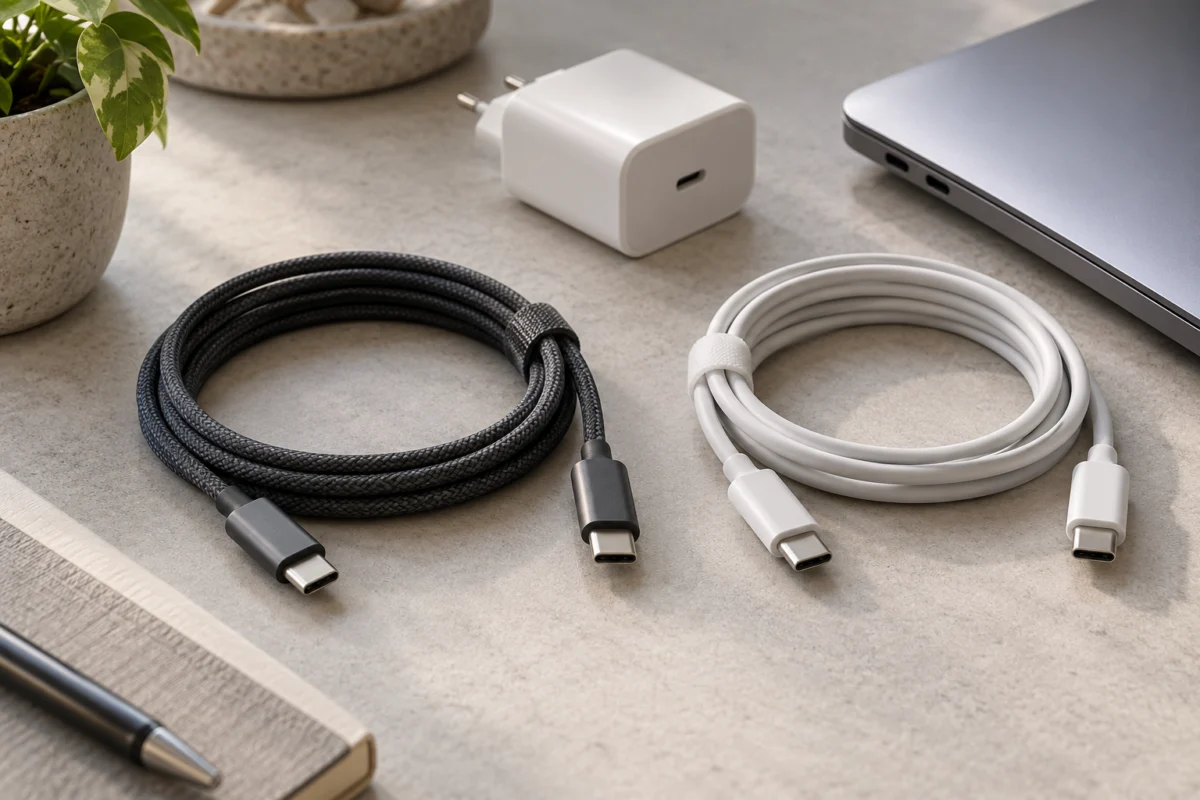
Перед покупкой кабеля USB-C выпишите три требования: что соединяете, какую мощность нужно передать и нужна ли передача данных или изображения. Если проверять только форму штекера, можно купить исправный кабель, который заряжает ноутбук, но не подходит для монитора.
Три характеристики, которые нужно проверять отдельно
| Параметр | Где смотреть | Что не следует из этой характеристики |
|---|---|---|
| Разъёмы на обоих концах | USB-C — USB-C, USB-A — USB-C, USB-C — Lightning | Одинаковый штекер не обещает одинаковые функции |
| Допустимая мощность | Маркировка в ваттах и спецификация производителя | Большое число ватт не означает высокую скорость копирования |
| Передача данных и видео | Скорость в Мбит/с или Гбит/с; поддержка видеорежима | Высокая скорость данных сама по себе не описывает все режимы подключённых устройств |
USB-IF сертифицирует кабели для разных задач и отдельно подчёркивает: кабель не расширяет возможности устройств. Проверять нужно всю цепочку подключения, включая порт компьютера. См. пояснение USB-IF о кабелях и разъёмах.
Как выбрать кабель для зарядки
Начните с требований устройства, а затем проверьте блок питания и кабель. Например, в условной связке «ноутбук с требованием 65 Вт, зарядка с подходящим выходным режимом 65 Вт, кабель на 60 Вт» кабель не соответствует полной заявленной нагрузке. Покупка более мощного блока этого ограничения не устраняет.
Обратная ситуация тоже возможна: кабель допускает большую мощность, но телефон принимает меньше. Запас кабеля не заставляет телефон заряжаться сверх поддерживаемого режима. Нужны совместимые протоколы и выходные параметры зарядки.
При выборе многопортового блока проверьте режим с одновременно подключёнными устройствами. Надпись на корпусе может обозначать суммарную мощность, а не мощность каждого гнезда. Таблица распределения портов полезнее крупной цифры на упаковке.
Почему кабель для зарядки может не подойти для накопителя
Представим архив размером 100 ГБ. При условной полезной скорости 40 МБ/с копирование займёт примерно 42 минуты, при 400 МБ/с — около 4 минут. Это расчёт по формуле «объём / скорость», а не результат испытания кабелей. Реальное время зависит также от накопителя, порта и файлов.
Если регулярно переносите видео, сначала определите возможности порта и накопителя. Затем выбирайте кабель, поддерживающий нужную скорость. Для ночной зарядки телефона этот критерий может оказаться второстепенным.
Что проверить для подключения монитора
Найдите в документации ноутбука поддержку вывода изображения через выбранный USB-C. Затем проверьте требования монитора и кабеля: разрешение, частоту, поддерживаемый видеорежим. USB-C на корпусе ноутбука ещё не подтверждает возможность такого подключения.
Переходник или хаб добавляет ещё одно ограничение. Если в цепочке есть док-станция, сверяйте её спецификацию в нужной конфигурации. Работа одного экрана не доказывает поддержку двух экранов с теми же параметрами.
Чек-лист карточки товара перед заказом
- Проверьте оба разъёма, длину и артикул. Кабели одной серии могут отличаться возможностями.
- Найдите допустимую мощность и требуемый протокол зарядки.
- Для накопителя проверьте скорость данных, для монитора — видеорежим.
- Уточните комплектацию: один кабель или набор, есть ли переходник.
- При отсутствии характеристик запросите спецификацию у продавца. Цена и внешний вид не заменяют её.
Практический порядок выбора: устройство → задача → разъёмы → мощность → данные и видео → длина. Такой список помогает сравнивать варианты по назначению.
Сопоставить предложения можно в разделах USB-кабелей, зарядных устройств и переходников и USB-хабов. Отсутствие параметра в карточке означает, что его нужно уточнить, а не считать поддерживаемым.
Источники и методика
Материал основан на документации USB-IF и разборе типовых сценариев подключения. Собственных измерений мощности и скорости здесь нет. Дополнительный пример различий функций USB-C — инструкция Apple по подключению устройств через USB-C. Характеристики конкретной модели проверяйте по её документации.